



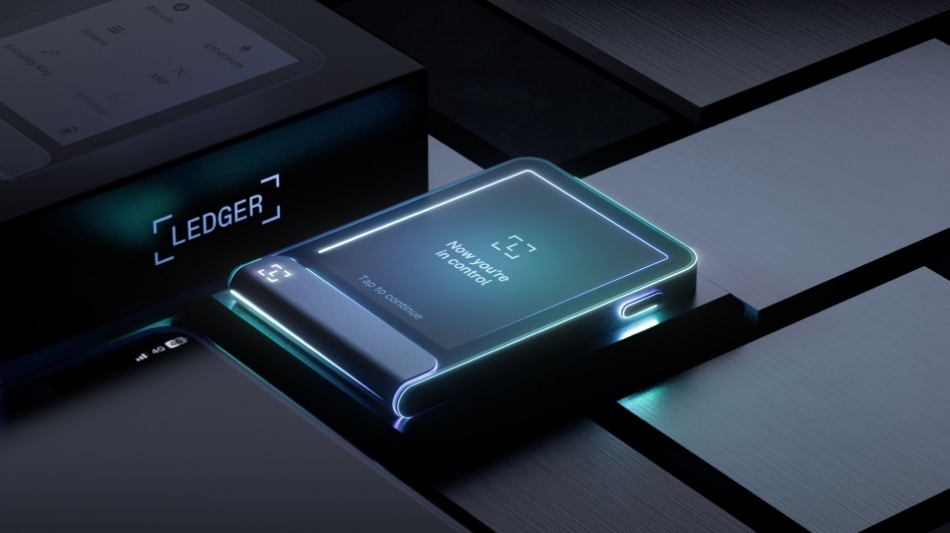
در این مقاله مراحل تنظیم اولیه دستگاههای مجهز به نمایشگر لمسی لجر را توضیح میدهیم که عبارتند از:
- لجر استکس
- لجر فلکس
- لجر نانو نسل 5
بسته به اینکه قصد دارید دستگاه لجر را با اپلیکیشن لجر والت تنظیم کنید یا بدون آن، مراحل تنظیم کمی متفاوت خواهد بود.
قویاً توصیه میشود که دستگاه را با استفاده از اپلیکیشن لجر والت تنظیم کنید. به این ترتیب میتوانید اصالت دستگاه را بررسی کنید، سیستم عامل لجر را به روزرسانی کنید، دستورالعملها و نکات امنیتی را مشاهده کنید و پس از تکمیل تنظیمات، اپلیکیشن نصب کنید.
مراحل این کار عبارتند از:
- انتخاب کنید که قصد دارید دستگاه را با لجر والت موبایل تنظیم کنید یا لجر والت دسکتاپ
- نام دستگاه لجر را مشخص کنید.
- پین کد را انتخاب کنید.
- مشخص کنید که قصد دارید دستگاه را به عنوان یک دستگاه جدید تنظیم کنید یا با استفاده از لجر ریکاور یا یک عبارت بازیابی، اطلاعات والت قبلی را برگردانید.
مراحل
تنظیم دستگاه
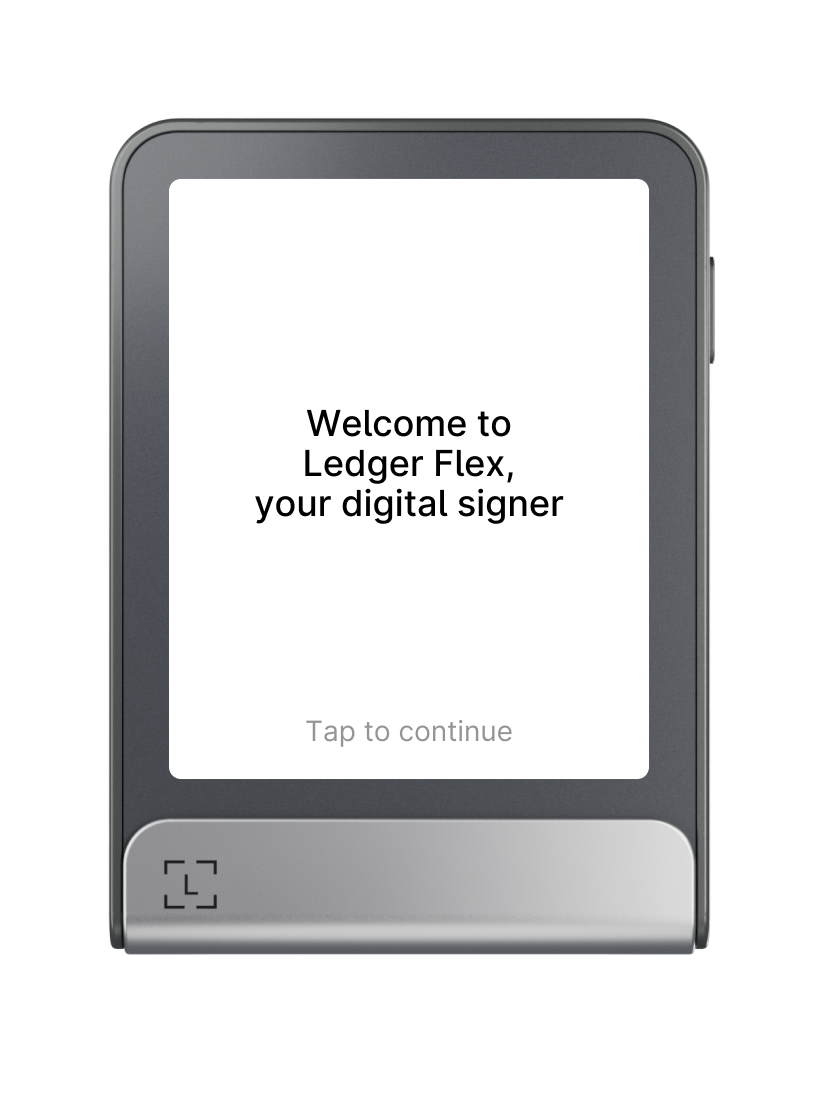
- برای شروع، دکمه سمت راست دستگاه را یک ثانیه نگه دارید. دستگاه پیام خوشامدگویی را نمایش میدهد.
- روی صفحه ضربه زده و مراحل را دنبال کنید.
دانلود و نصب لجر والت
توجه: اگر تصمیم گرفتید که بدون لجر والت تنظیمات را انجام دهید، این مرحله را رد کرده و وارد مرحله نامگذاری دستگاه لجر شوید.
تنظیم با لجر والت موبایل
- گزینه Set up with Ledger Wallet mobile را انتخاب کنید.
- کد QR را برای باز کردن یا دانلود اپلیکیشن موبایلی لجر والت اسکن کنید.
- مطمئن شوید که بلوتوث گوشی و دستگاه لجر روشن است. اگر کاربر اندروید هستید، باید سرویسهای موقعیت یابی گوشی برای لجر والت فعال باشند. لجر این اطلاعات را ذخیره نمیکند و دسترسی به آنها جزء الزامات کار با بلوتوث در اندروید است.
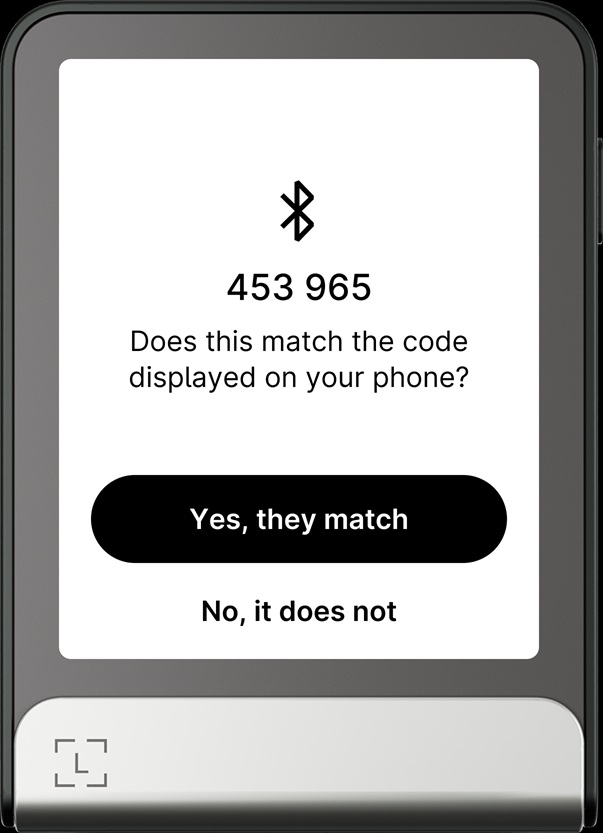
- برای شروع جفت شدن در لجر والت موبایل، پس از اینکه دستگاه لجر نمایش داده شد روی آن ضربه بزنید.
- در صورت تطبیق داشتن کدها برای تأیید جفت شدن روی Yes, they match ضربه بزنید.
این جفت شدن در تنظیمات عمومی گوشی باقی خواهد ماند. نیازی نیست که دوباره جفت شدن را انجام دهید مگر زمانی که گزینه فراموشی دستگاه را زده باشید.
تنظیم با لجر والت دسکتاپ
- گزینه Set up with Ledger Wallet desktop را انتخاب کنید.
- برای دانلود لجر والت دسکتاپ به نشانی com/start بروید.
- لجر را با کابل USB به کامپیوتر وصل کنید.
- دستگاه لجر را در لجر والت انتخاب کرده و دستورالعملها را دنبال کنید.
- هر زمان آماده بودید، گزینه I’m ready را انتخاب کنید.
پس از دانلود لجر والت
- لجر را به کامپیوتر وصل کنید.
- وارد My Ledger شوید.
حالا وارد مراحل تنظیم دستگاه میشوید.
نامگذاری دستگاه
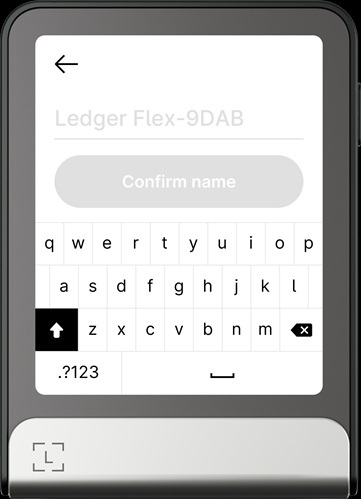
برای شروع، یک نام متمایز و منحصربفرد برای دستگاه لجر انتخاب کنید.
- برای نامگذاری دستگاه گزینه Set name را انتخاب کنید.
- با کیبورد، نام مورد نظر را تایپ کنید.
- گزینه Confirm name را انتخاب کنید.
- برای ادامه مراحل تنظیم، یک بار دیگر صفحه را لمس کنید.
تنظیم پین کد
- برای دنبال کردن مراحل، روی صفحه ضربه بزنید.
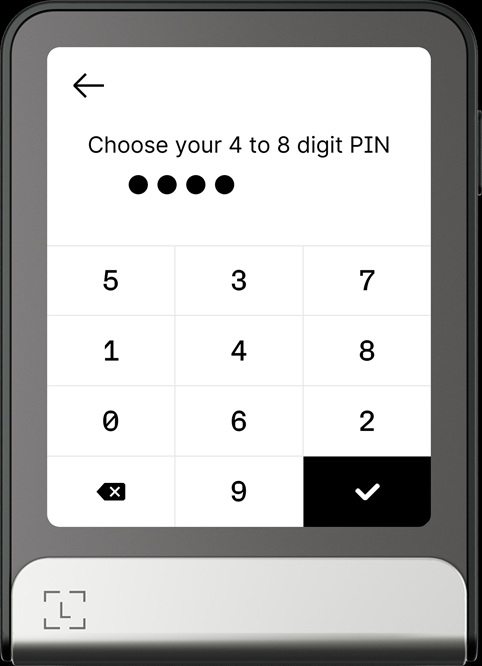
- گزینه Choose my PIN را انتخاب کنید.
- با کیبورد، پین کد 4 تا 8 رقمی را وارد کنید.
- برای تأیید پین کد، روی ✓ و برای حذف یک رقم روی ⌫ ضربه بزنید.
- برای تأیید پین یک بار دیگر آن را وارد کنید.
نکات امنیتی
- پین کد را خودتان انتخاب کنید.
- پین کد 8 رقمی بالاترین سطح امنیت را دارد.
- هرگز از دستگاهی که با پین کد یا عبارت بازیابی در اختیار شما قرار گرفته استفاده نکنید.
انتخاب نحوه تنظیم دستگاه لجر
میتوانید یک عبارت بازیابی جدید بسازید یا از یک عبارت موجود استفاده کنید:
- تنظیم به صورت یک دستگاه جدید: در این روش کلیدهای خصوصی جدیدی ایجاد میشوند. همچنین یک عبارت بازیابی 24 کلمهای جدید ایجاد میشود که باید به عنوان تنها بکاپ کلیدهای خصوصی آن را یادداشت کنید.
- استفاده از کلید در دسترس برای بازیابی موجودی قبلی: این روش باعث بازیابی کلیدهای خصوصی مربوط به یک عبارت بازیابی از قبل موجود میشود. میتوانید از لجر ریکاور هم برای بازیابی استفاده کنید.
تنظیم به صورت یک دستگاه جدید
- برگه بازیابی خالی موجود در جعبه دستگاه را بردارید.
- گزینه Set it up as a new Ledger را انتخاب کنید.
- پس از خواندن دستورالعملهای روی صفحه، گزینه I understand را انتخاب کنید.
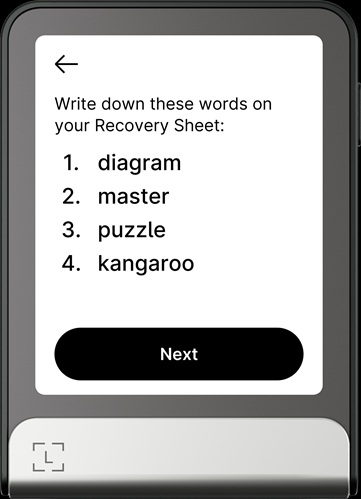
- اولین گروه از کلمات را روی برگه بازیابی یادداشت کنید.
- برای حرکت به گروه بعد، روی Next ضربه بزنید.
- دومین گروه از کلمات را روی برگه بازیابی یادداشت کنید. از ثبت درست کلمات مطمئن شوید. این فرایند را تا نوشتن هر 24 کلمه تکرار کنید.
- روی Done ضربه بزنید.
- میتوانید برای تأیید 24 کلمه روی See the words again ضربه بزنید.
- برای تأیید اینکه 24 کلمه درست ثبت شدهاند، روی Start Confirmation ضربه بزنید.
- روی کلمه درخواستی ضربه بزنید تا آن را انتخاب کنید. برای همه کلمات درخواست شده این کار را تکرار کنید.
دستگاه با موفقیت تنظیم شد. حالا میتوانید اپلیکیشنهای دلخواه را روی دستگاه نصب کرده و حسابها را در لجر والت اضافه کنید.
نکاتی برای امنیت عبارت بازیابی:
- عبارت بازیابی مخفی را آفلاین نگه دارید. از این عبارت کپی دیجیتال ایجاد نکنید؛ از آن عکس نگیرید و آن را در پسورد منیجر ذخیره نکنید.
- لجر هیچ وقت از شما درخواست نمیکند که عبارت بازیابی خصوصی خودتان را در سایت یا اپلیکیشنهای موبایلی/ کامپیوتری وارد کنید.
- تیم پشتیبانی لجر هم هیچ وقت عبارت بازیابی خصوصی را از شما نمیپرسد.
بازیابی با استفاده از عبارت بازیابی خصوصی
داراییهای دیجیتال شما به عبارت بازیابی خصوصی شما گره خوردهاند. میتوانید با استفاده از یک عبارت بازیابی خصوصی، ارزهای دیجیتال خودتان را روی دستگاههای مختلف بازیابی کنید.
مراحل استفاده از عبارت بازیابی موجود برای دسترسی به ارزهای دیجیتال عبارتند از:
- عبارت بازیابی 24 کلمهای مورد نظر را آماده کنید.
- گزینه Recover using Secret Recovery Phrase را لمس کنید.
- طول عبارت بازیابی را مشخص کنید (24، 18 یا 12 کلمه).
- با استفاده از کیبورد، اولین حروف کلمه اول را وارد کنید.
- کلمه اول را از لیست کلمات پیشنهادی انتخاب کنید.
- این فرایند تا وارد کردن آخرین کلمه از عبارت بازیابی تکرار کنید. دستگاه پیام تأیید عبارت بازیابی را نمایش میدهد.
- دستورالعملهای روی صفحه را دنبال کنید.
حالا با موفقیت عبارت بازیابی را وارد کردید و میتوانید حسابهای وارد شده از دستگاه لجر را مشاهده کنید.
به غیر از این روش میتوانید از سرویس لجر ریکاور هم برای بازیابی دارایی خودتان استفاده کنید.